vProtect Portal - Oporavak VM, vApp i virtuelnih diskova
Oporavak VM, vApp i virtuelnih diskova
U ovom odeljku je opsisan pregled VMs kroz koji imamo pregled bekapovanih virtuelnih servera, oporavimo njih cele, ili pojedine virtuelne diskove.
Takođe možemo da izbrišemo bekap fajlove i vidimo istoriju oporavka.
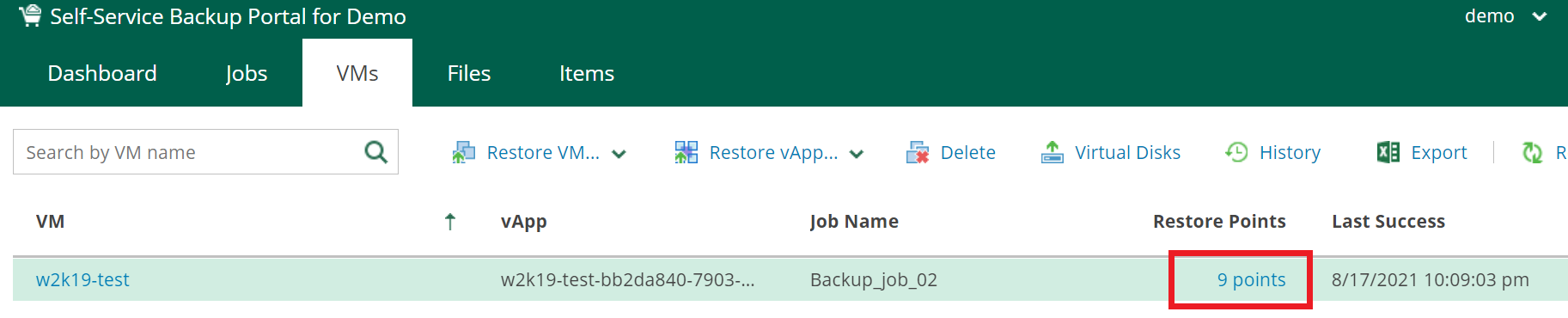
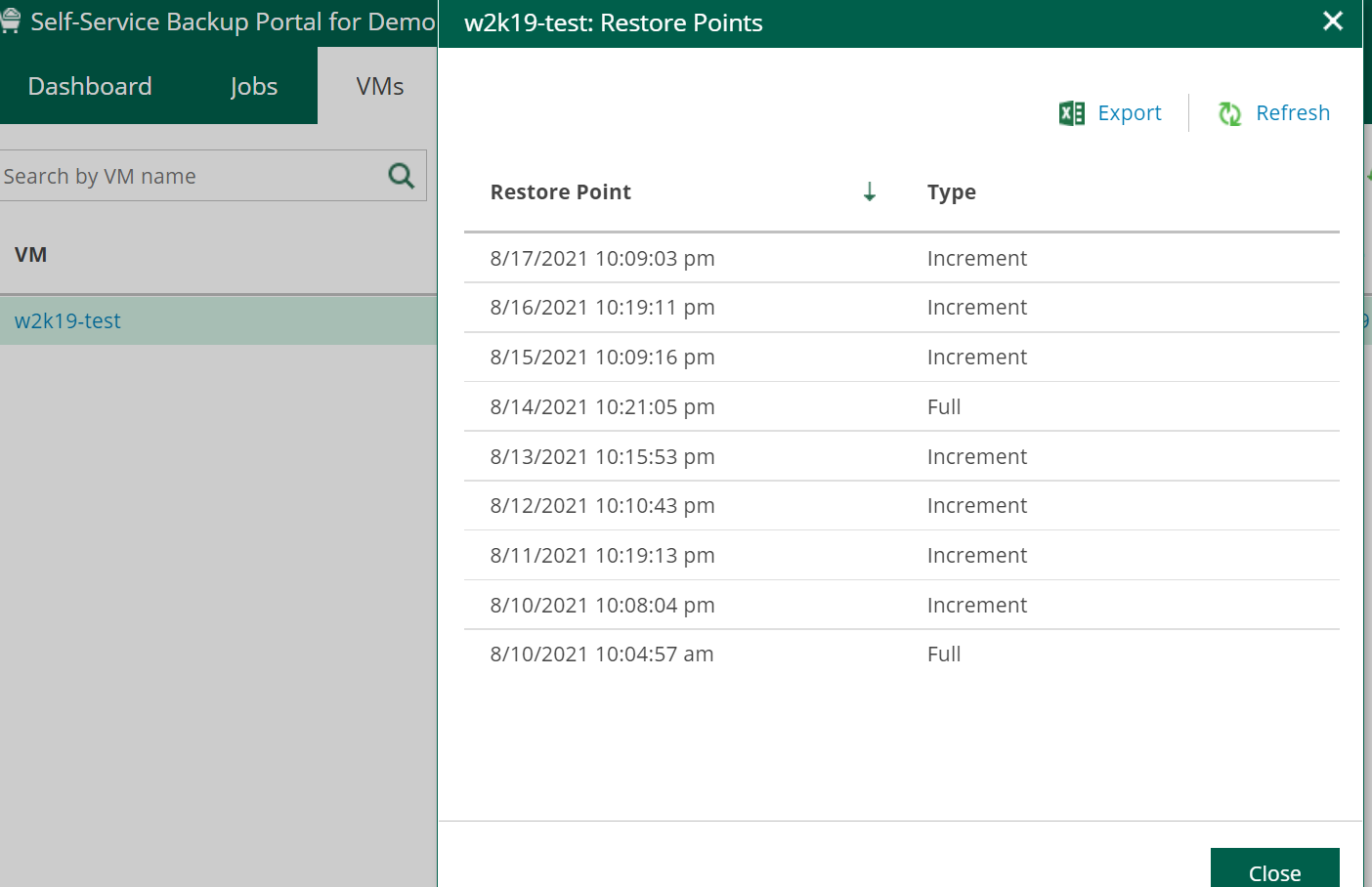
Osnovni pregled nam omogućava da vidimo koliko tačaka oporavka je na raspolaganju, kao i detalje samih bekap fajlova. Do detalja stižemo klikom na “ x points”.
Oporavak VM
Kroz pregled VMs možemo birati da oporavimo pojedinačnu VM, celu vApp ili virtuelni disk mašine. VM oporavljamo biranjem opcije Restore VM.
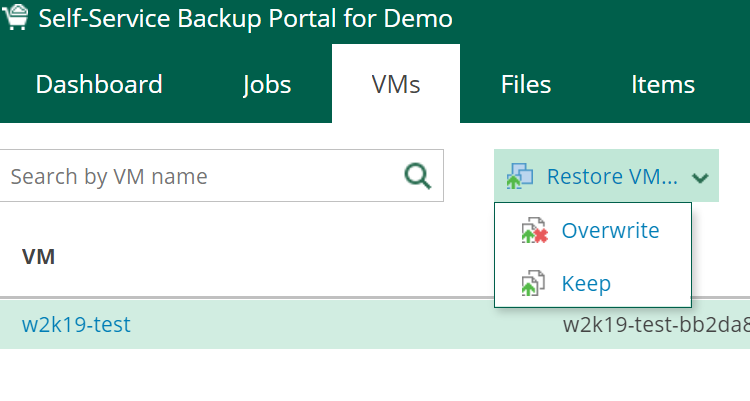
Možemo birati da zamenimo postojeću VM sa mašinom koju oporavljamo iz bekapa, ili da napravimo kopiju bekapovane VM.
NAPOMENA: Opciju Overwrite nije moguće koristiti za Standalone VM.
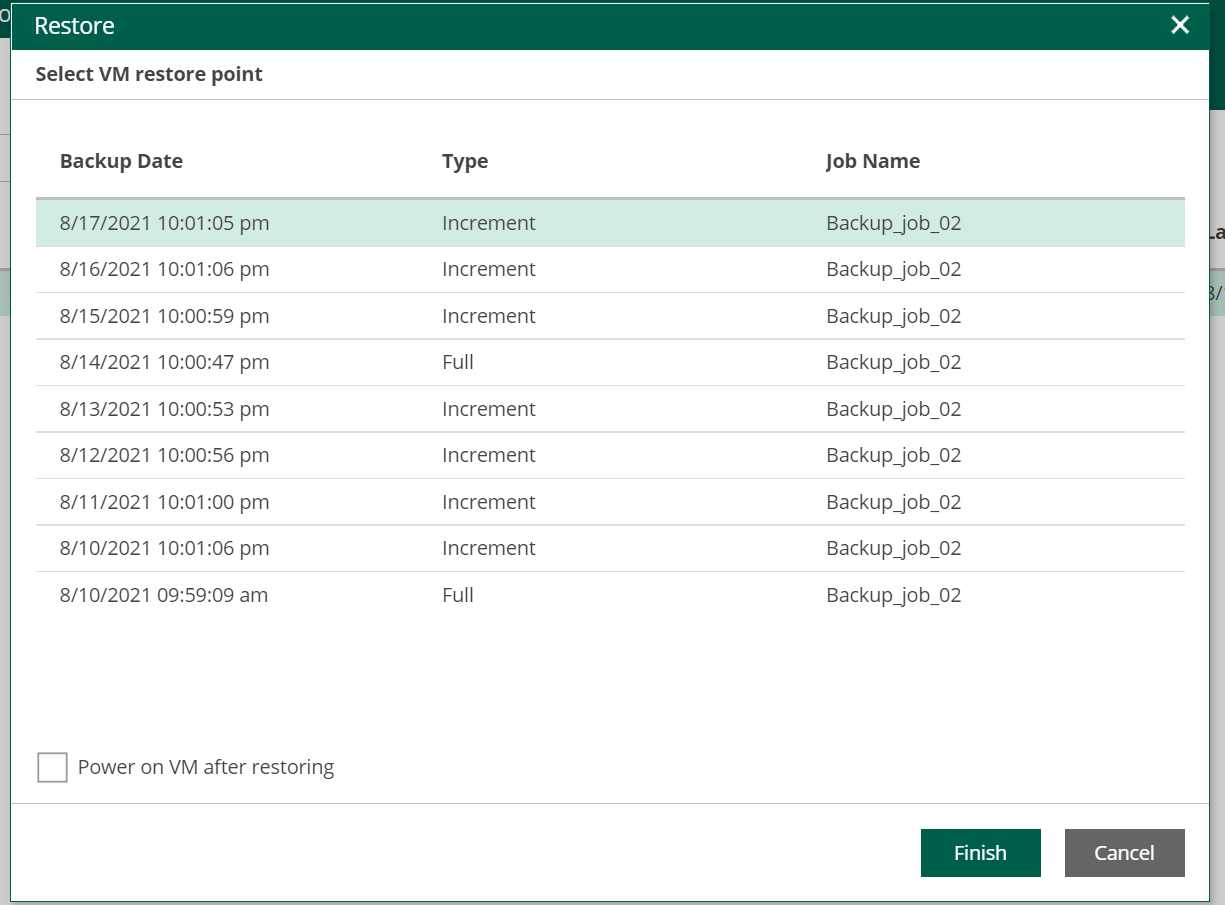
Nakon toga prelazimo na karticu u kojoj možemo da izaberemo tačku na koju želimo da se vratimo.
Ukoliko radimo oporavak biranjem opcije Overwrite možemo da izaberemo da se oporave samo promenjeni blokovi podataka.
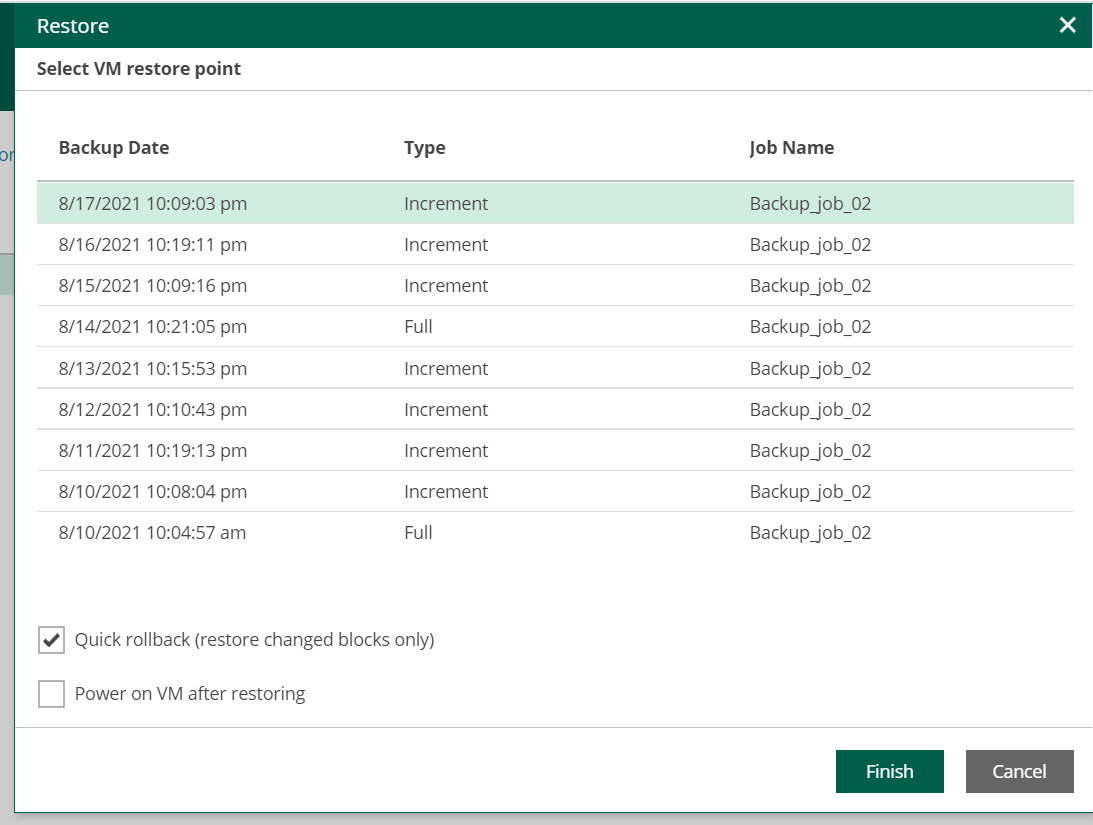
Naravno, ukoliko oporavljamo virtuelni server biranjem opcije Keep, tj. pravimo njegovu kopiju, ova opcija nam nije dostupna.
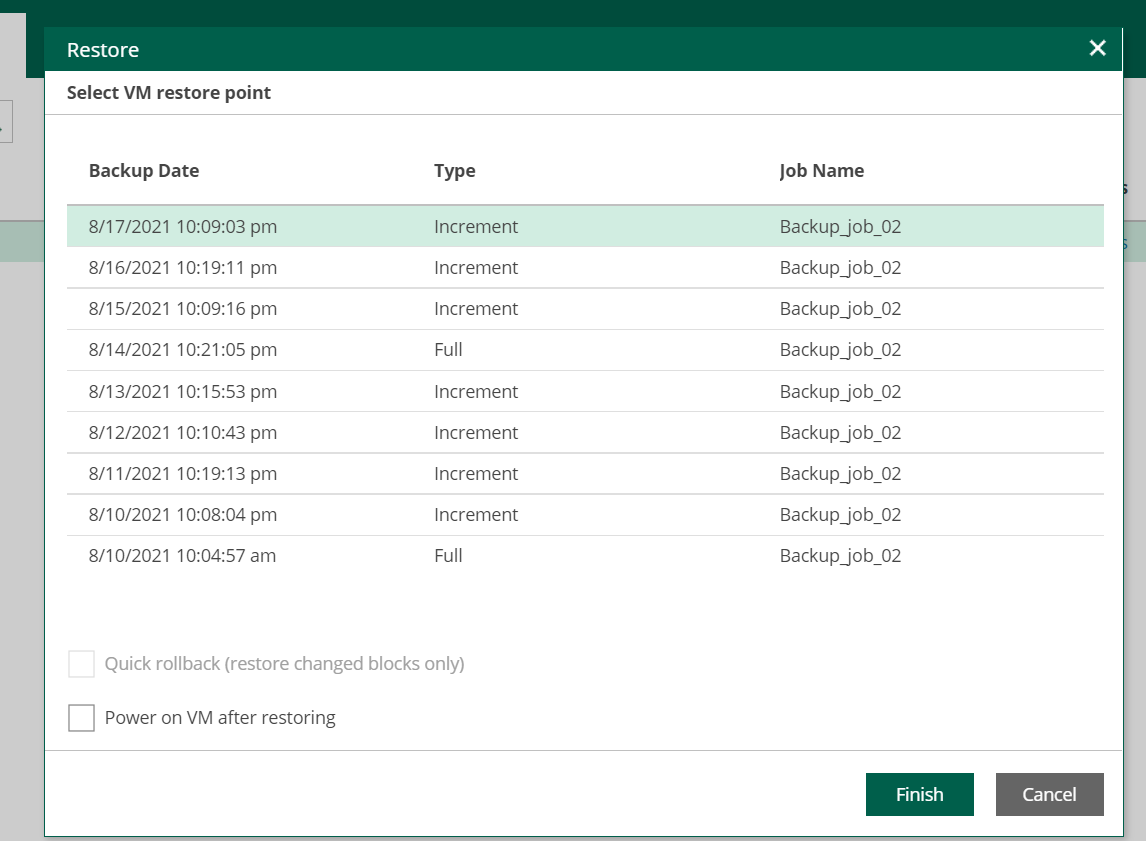
Dodatno, možemo izabrati da upalimo VM automatski nakon oporavka.
Završavamo biranjem opcije Finish.
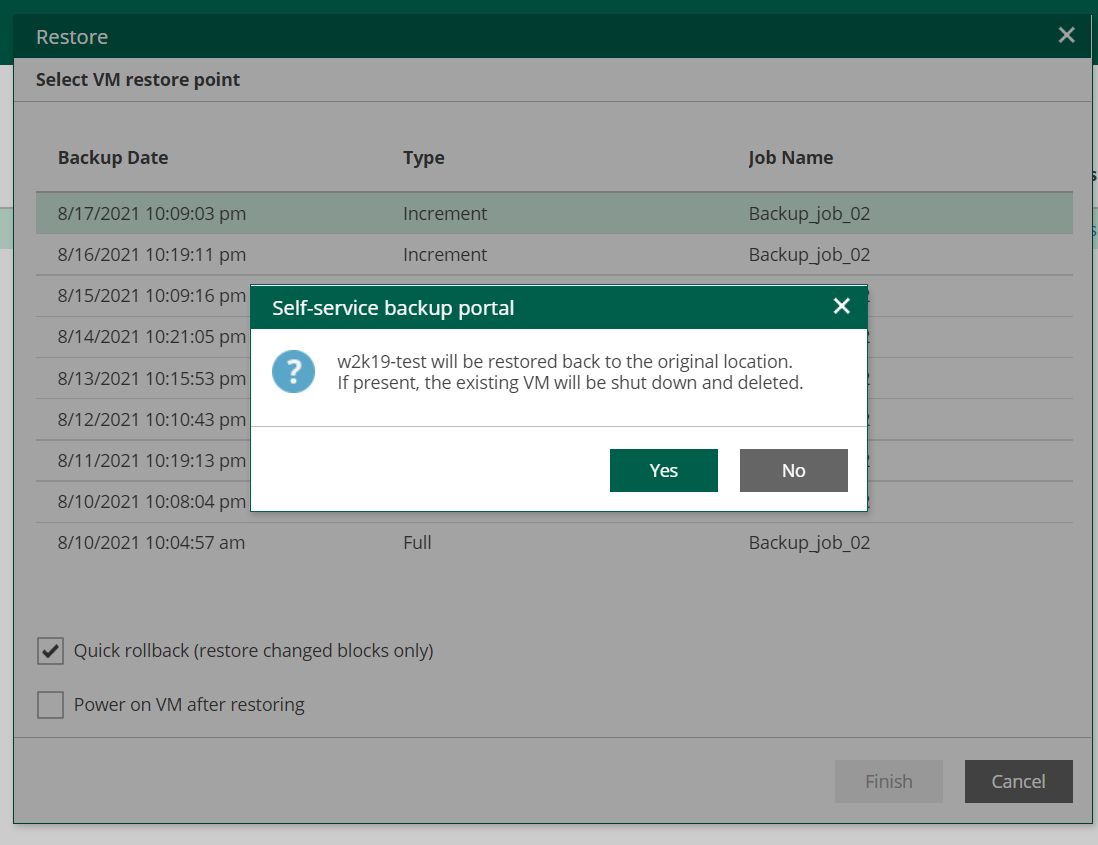
Ukoliko smo izabrali opciju Overwrite dobijamo upozorenje gde treba da potvrdimo naš izbor.
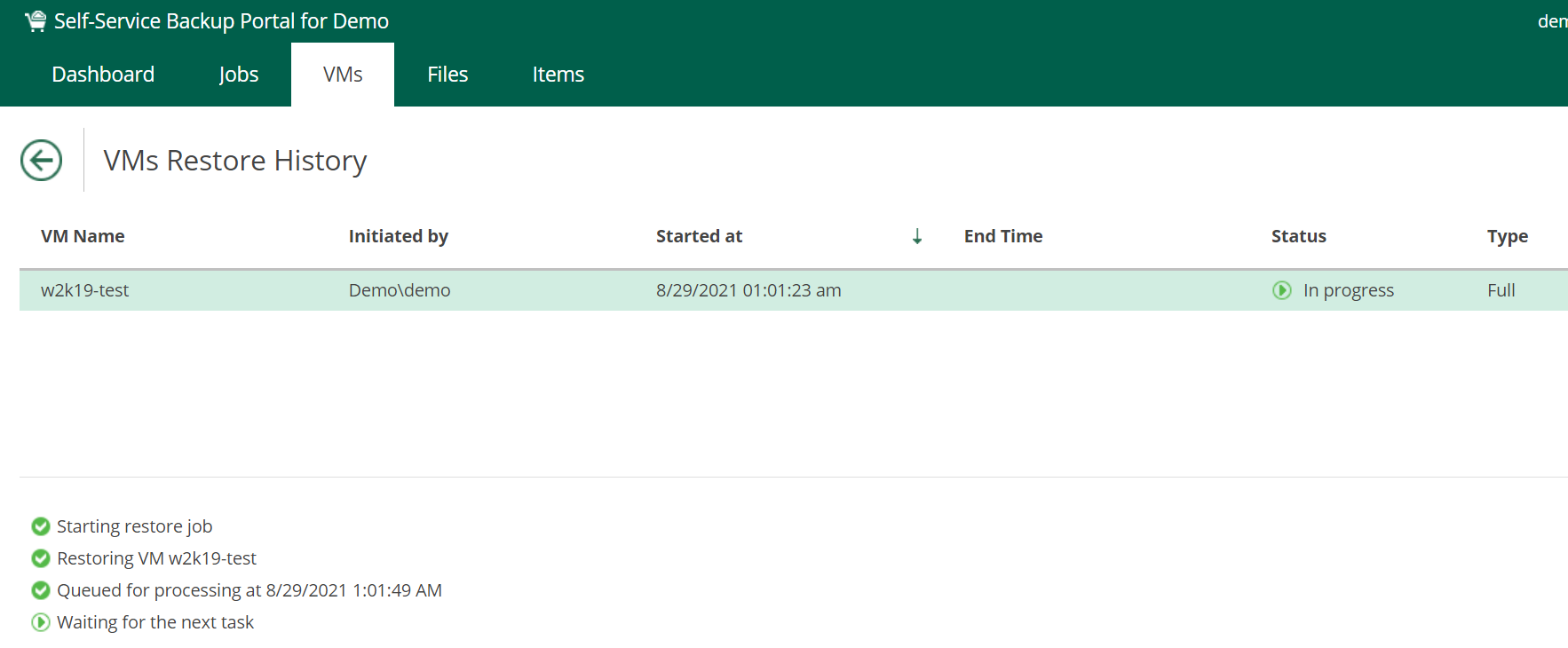
Nakon toga dolazimo na stranicu gde možemo pratiti proceduru oporavka.
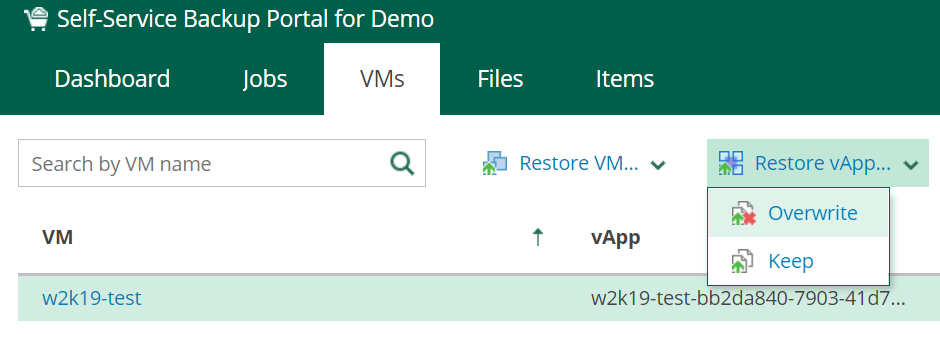
Restore vApp
Pri izboru “Restore vApp” imamo opciju da zamenimo postojeću vAPP sa onom koju oporavljamo iz bekapa, ili da napravimo kopiju bekapovane vApp.
Nakon toga prelazimo na karticu u kojoj možemo da izaberemo tačku na koju želimo da se vratimo.
Dodatno, možemo izabrati da upalimo VM automatski nakon oporavka.
Konačno, dolazimo na stranicu gde možemo pratiti proceduru oporavka.
Oporavak virtuelnih diskova
Virtuelni disk oporavljamo biranjem opcije “Virtual disk”.
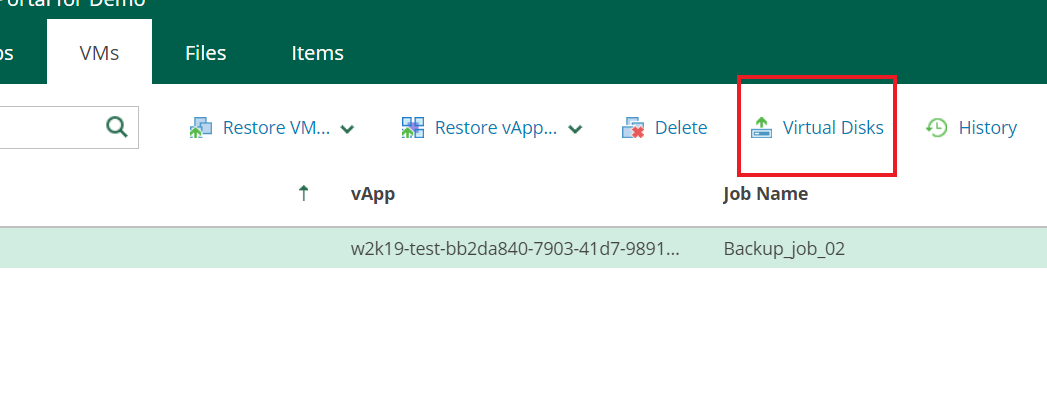
Nakon toga, prolazimo kroz korake za oporavak virtuelnog diska, gde kao prvi korak biramo tačku na koju želimo da se vratimo.
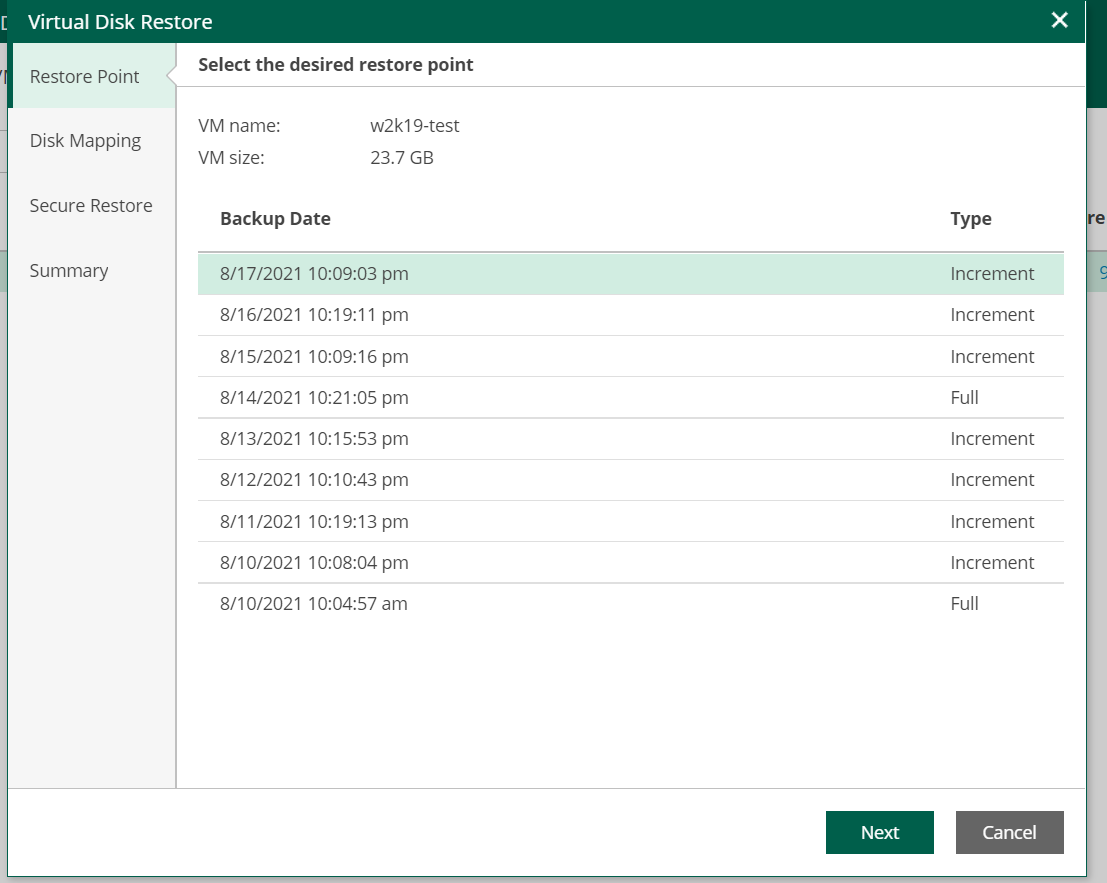
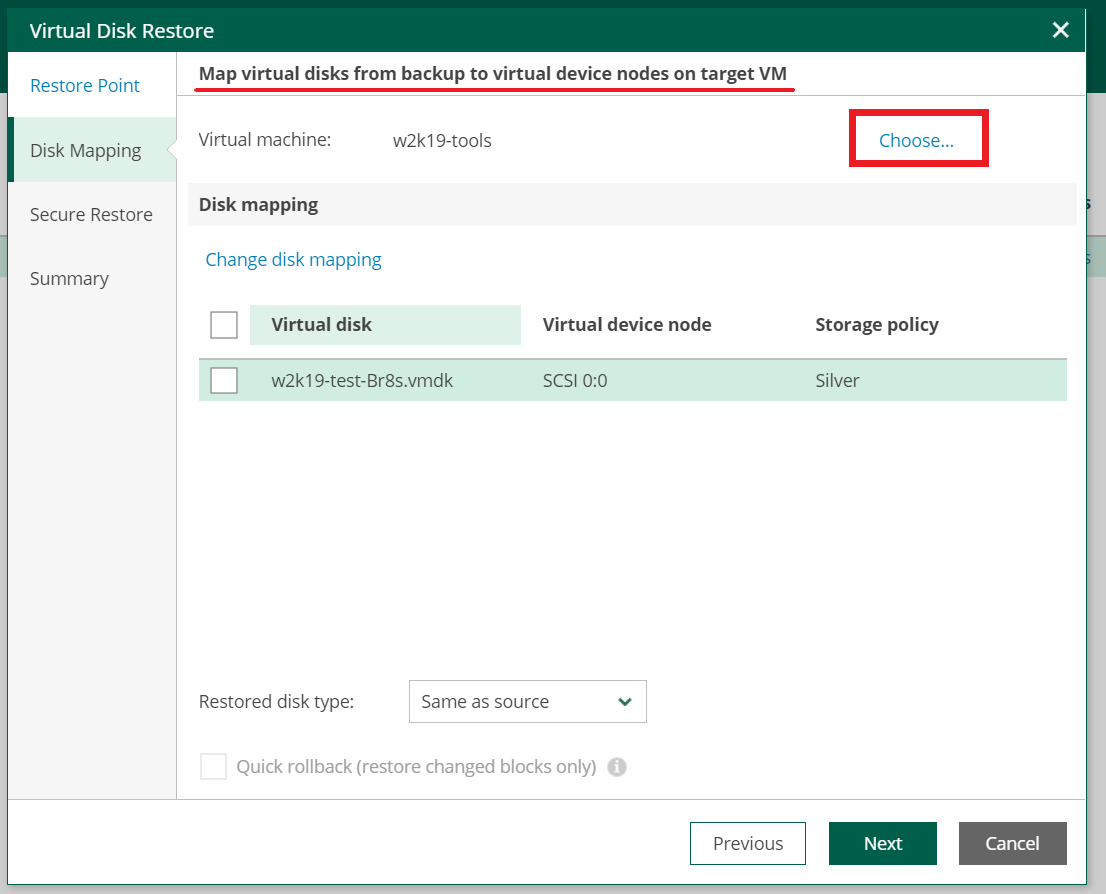
Zatim, dolazimo do podešavanja mapiranja virtuelnog diska.
Tu kao prvu opciju imamo izbor VM na koju želimo da mapiramo disk nakon oporavka. Možemo izabrati bilo koju od VM iz našeg OrgVDC-a, ili ipak originalnu mašinu.
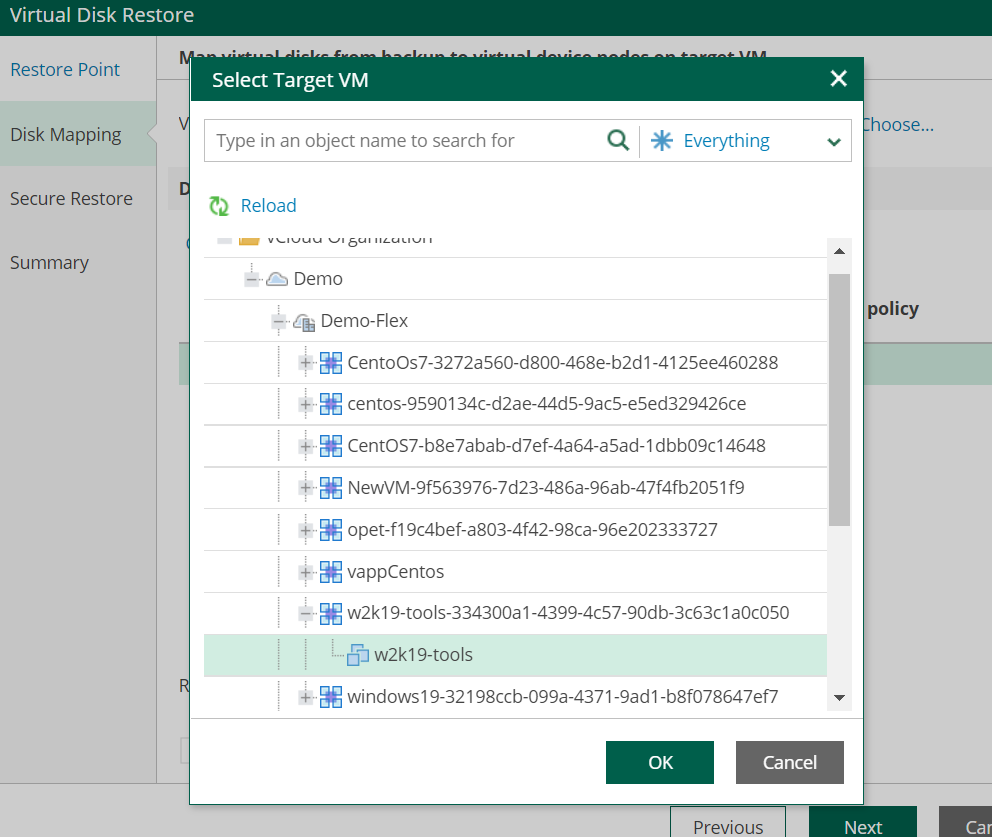
Nakon toga potrebno je da odaberemo kako želimo da mapiramo virtuelni disk.
Možemo promeniti storidž polisu i izabrati da li želimo da zamenimo neki od postojećih diskova ili dodamo novi disk.
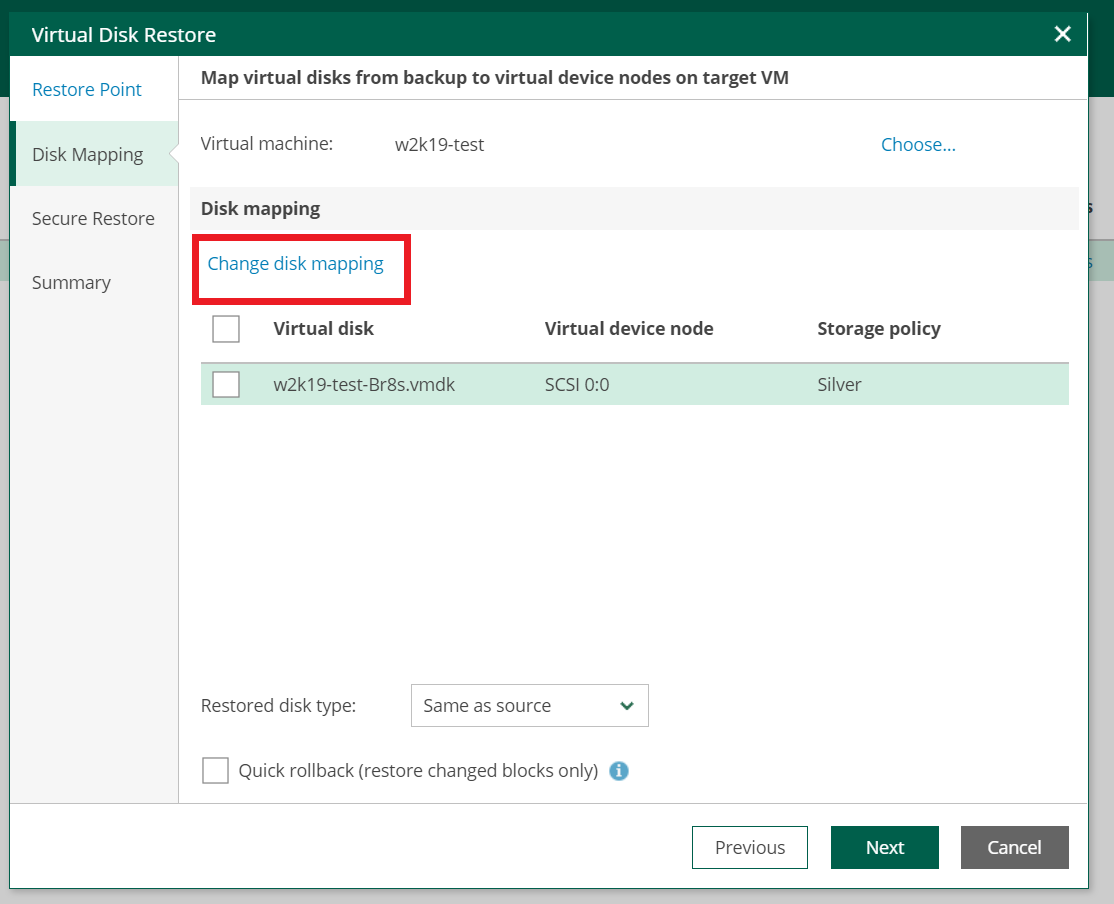
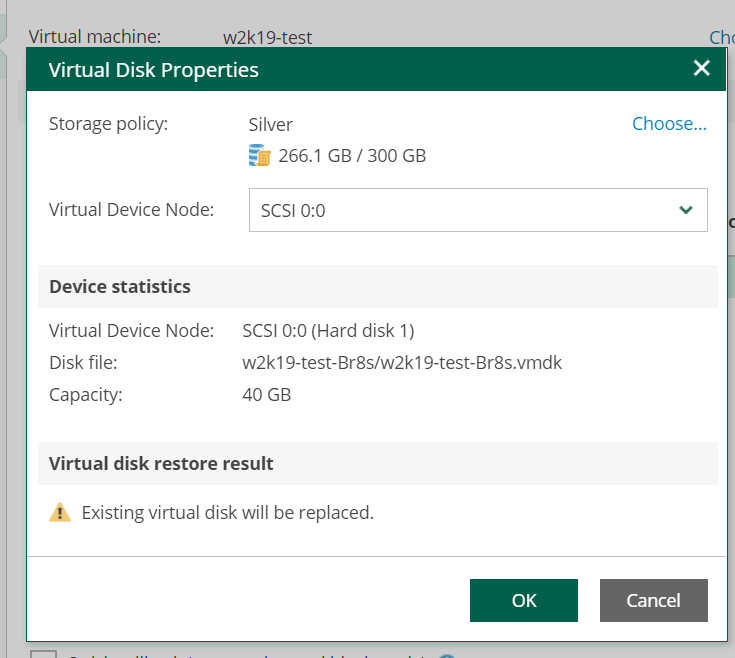
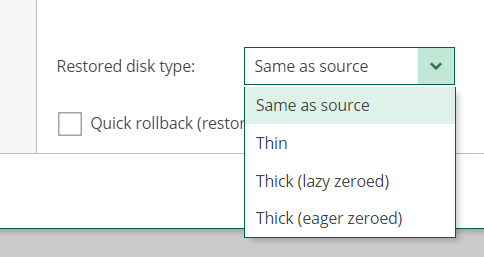
Finalno, imamo izbor oporavka samo promenjenih blokova podataka, kao i izbor promene tipa diska (Thin, Thick Eager Zeroed, Thick Lazy Zeroed).
Na sledeću karticu prelazimo izborom opcije Next.
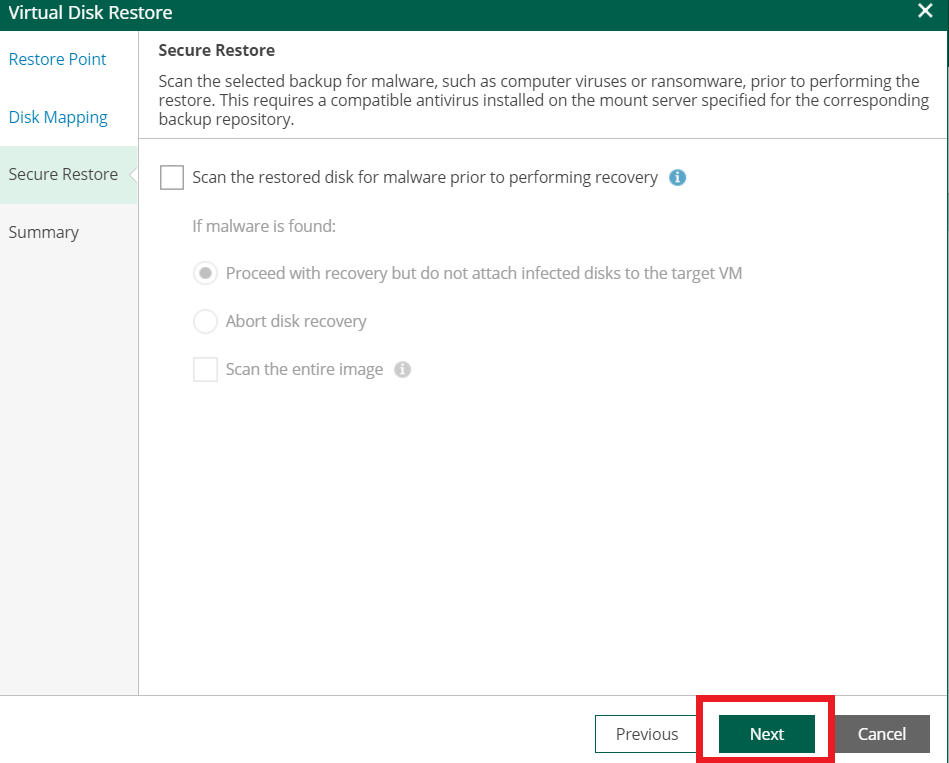
Karticu Secure Restore preskačemo izborom opcije Next.
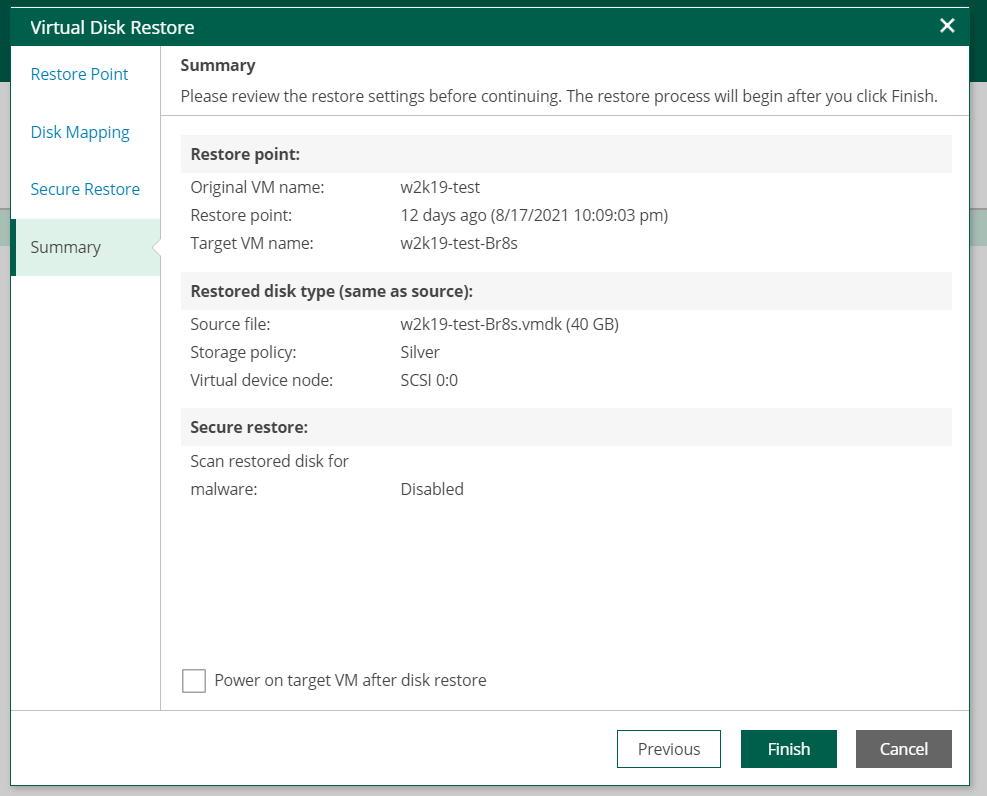
Nakon toga dolazimo do konačnog koraka u kome se mogu videti izbori koje smo doneli u prethodnim karticama.
Ukoliko smo zadovoljni pregledom, možemo otpočeti oporavak biranjem opcije Finish. Dodatno, možemo izabrati da se VM na koju oporavljamo disk upali nakon oporavka.