
vCloud - Rad Sa Virtuelnim Mašinama
Kreiranje virtuelne mašine
Izbor kreiranja nove virtuelne mašine nalazi se u okviru podmenija na putanji Datacenter > Compute > Virtual Machines.
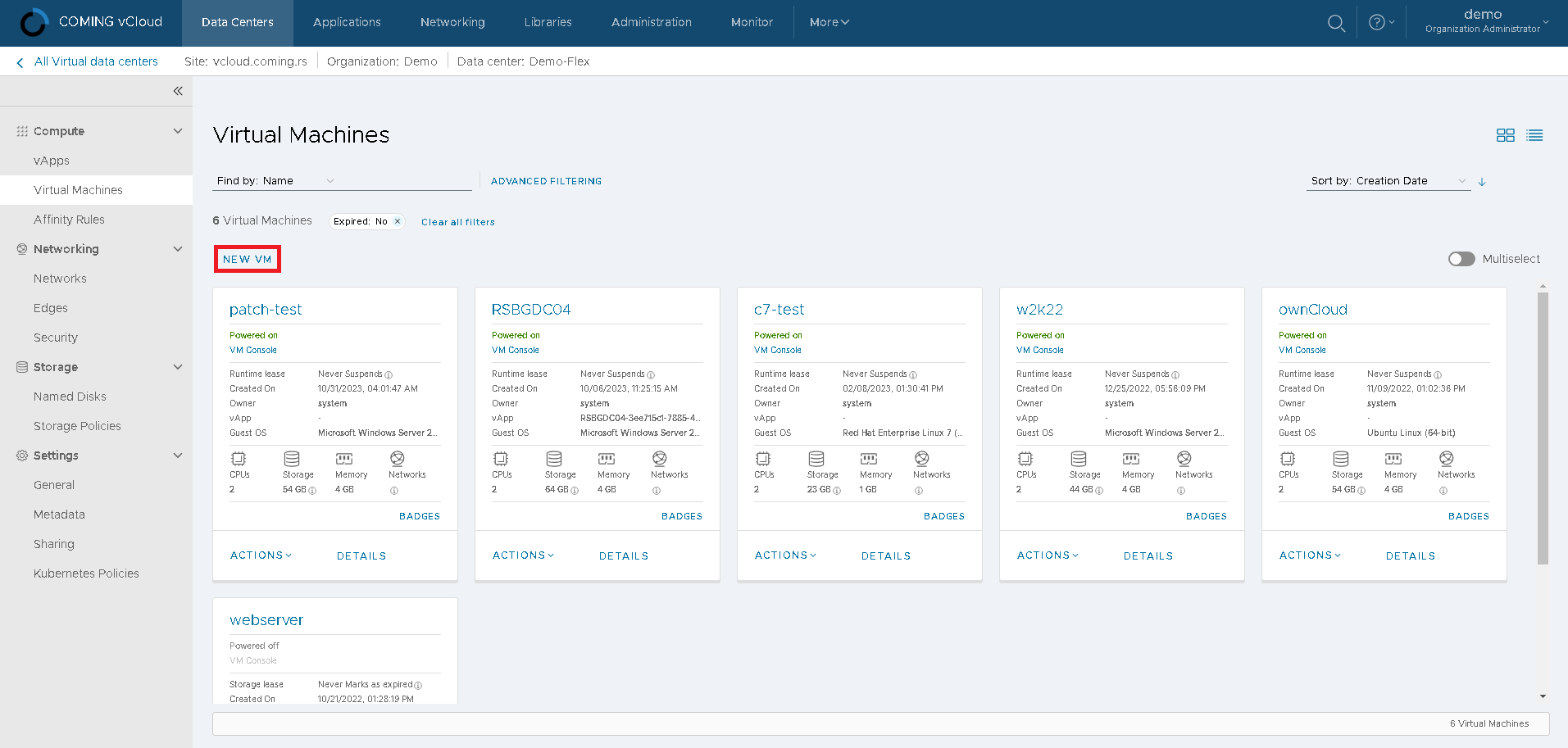
Ukoliko neki od predefinisanih template-a zadovoljava potrebe korisnika, izborom ove opcije znatno se skraćuje vreme kreiranja virtuelne mašine. Korisniku je dostupan izbor kreiranja blanko virtuelne mašine ili iz nekog unapred kreiranog template-a kroz wizzard.
Kreiranje nove VM iz templejta
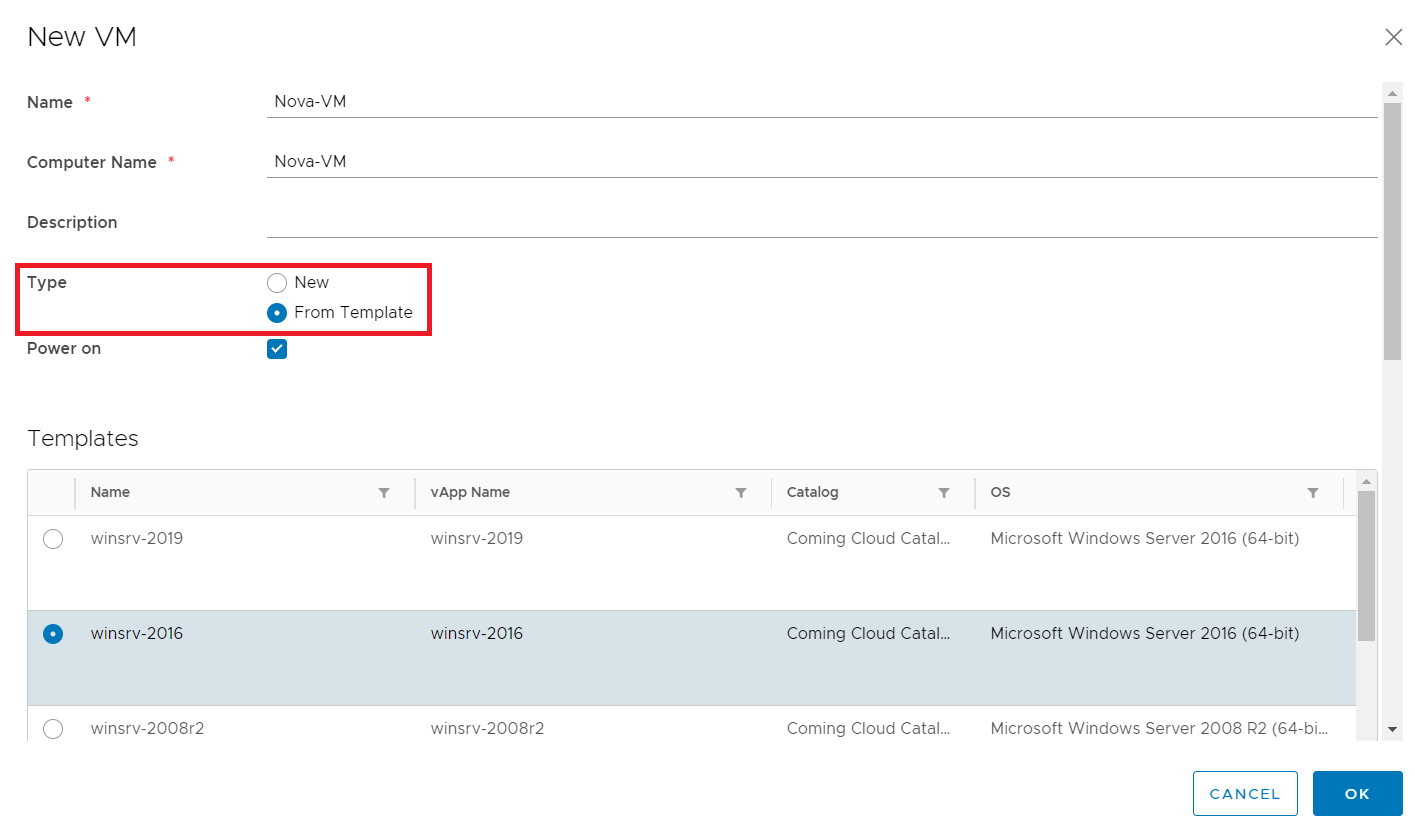
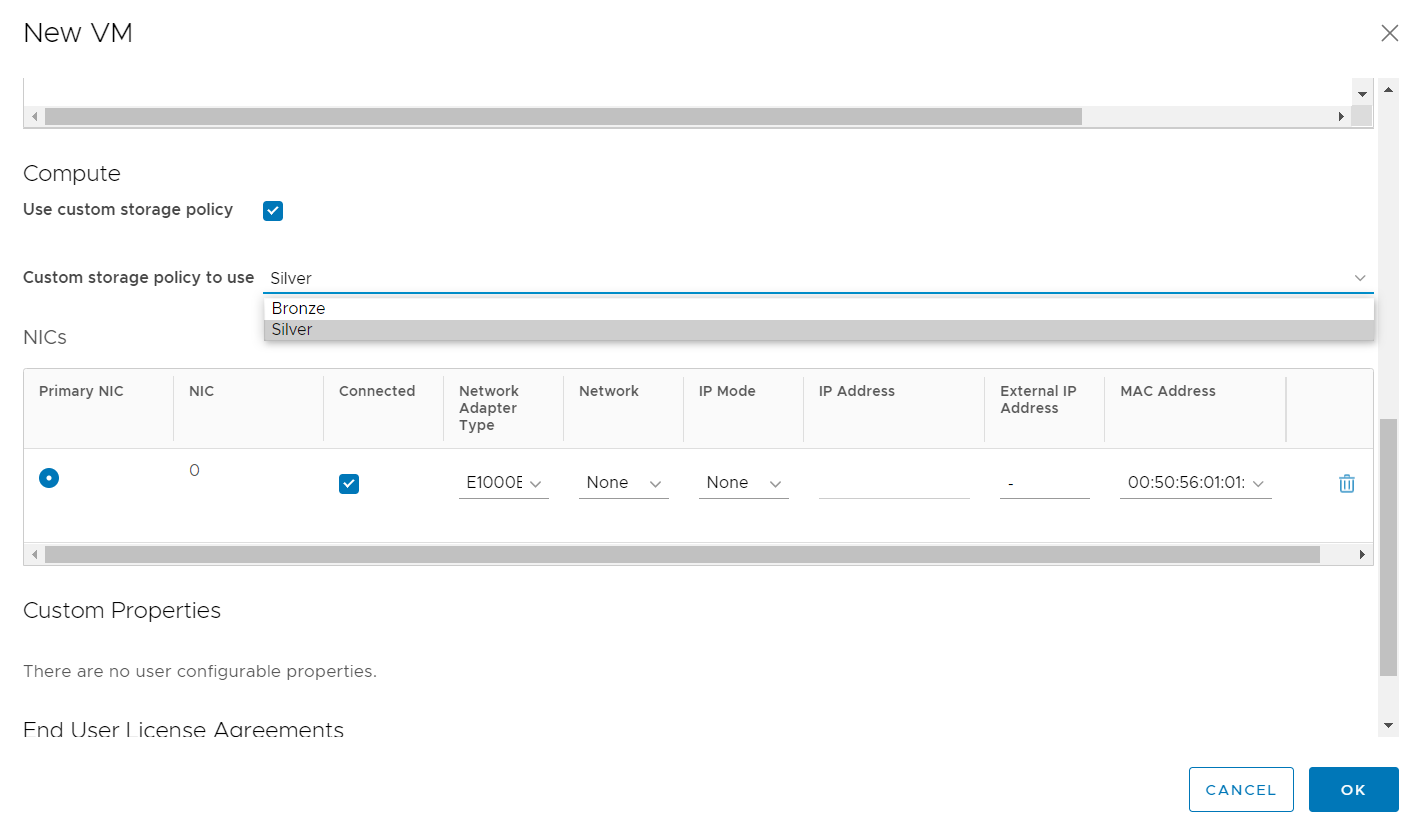
Korisnik treba da izabere opciju From Template i ispod izabere odgovarajući templejt iz kojeg želi da kreira virtuelnu mašinu. Preporučujemo korisnicima da isključe opciju Power on, kako bi izmenili konfiguraciju virtuelne mašine pre paljenja i odradili Power on and Force Recustomization. Dodatno, postoji mogućnost da korisnik izabere tip storage-a na kome će se kreirati virtuelna mašina opcijom klikom na Use custom storage policy i izborom Custom storage policy to use. Takodje, moguće je izabrati tip mrežnog adaptera i konektovati ga na neku od mreža sa izborom alokacije IP adrese. Nakon toga korisnik može pratiti kreiranje svoje virtuelne mašine.
Kreiranje blanko mašine
Tekst.
Podešavanja virtuelne mašine
Biranjem opcije Details u okviru novokreirane virtuelne mašine dodatno podešavamo novokreiranu virtuelnu mašinu.
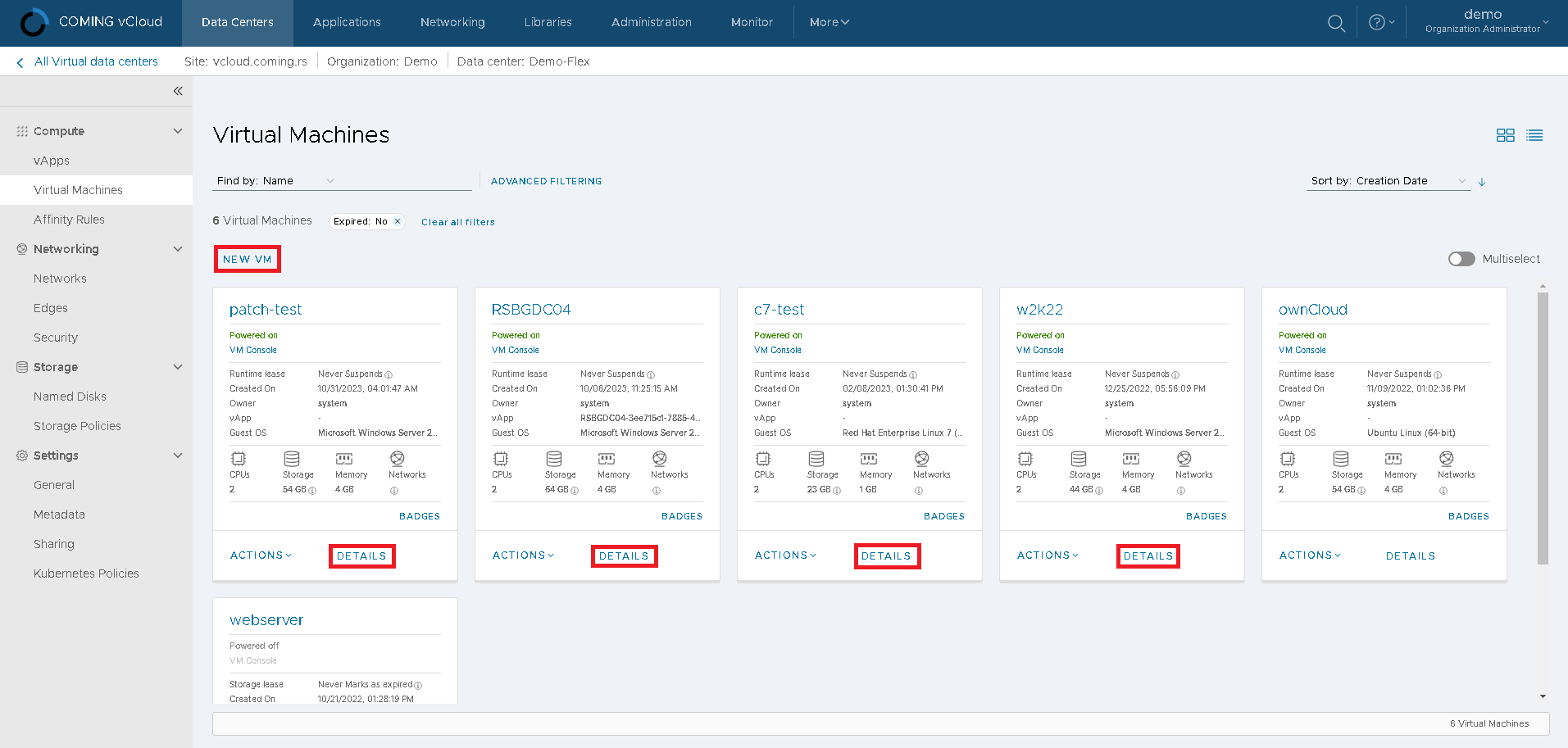
Podešavanja su podeljenja u više sekcija, dok su od one od važnosti sledeće:
- General
- Hardware
- Guest OS Customization
Generalna podešavanja virtuelne mašine
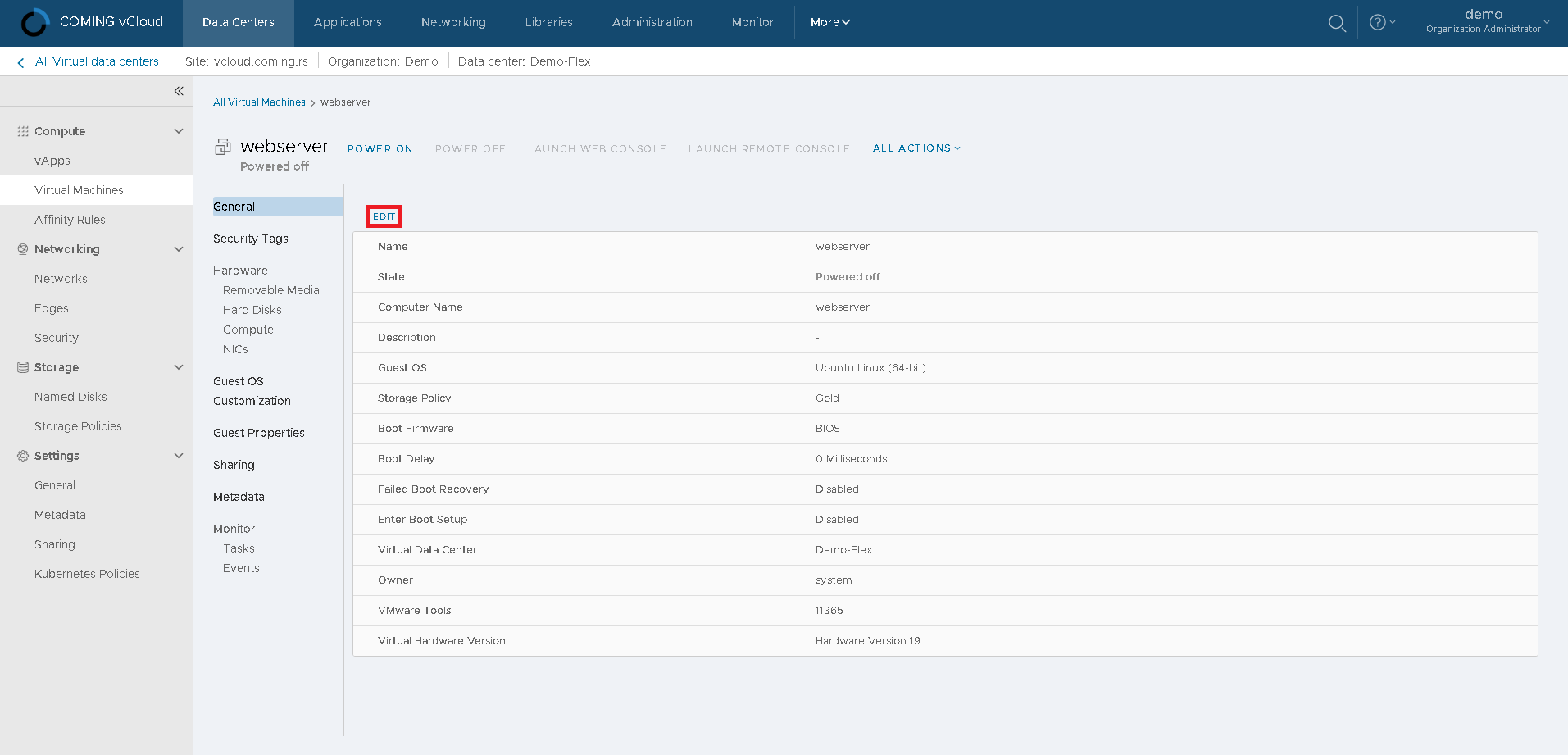
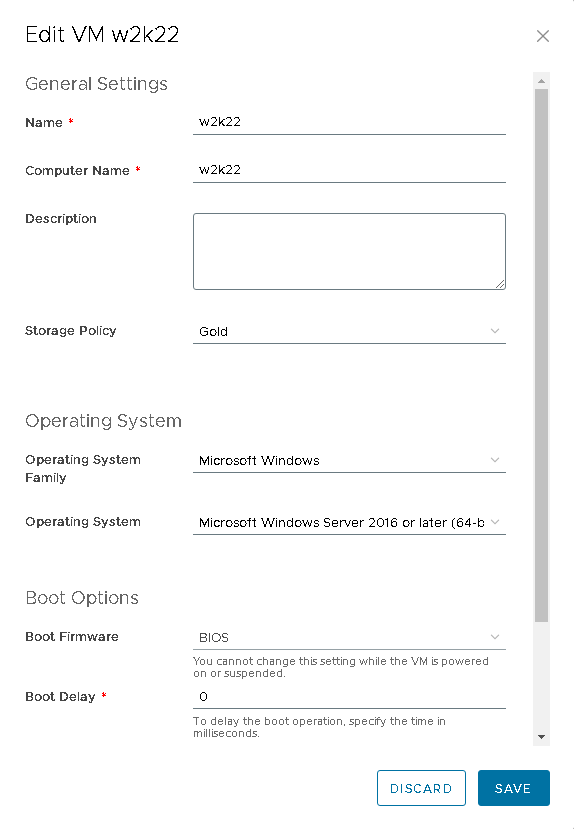
U okviru podmenija virtuelne mašine Details > General korisniku je dostupan:
- pregled instaliranih VMware tools-a i verzije virtuelnog hardvera
- meni za izmenu imena virtuelne mašine, distribucije instaliranog OS, storage polisa i zadrške pri uključivanju
Hardverska podešavanja virtuelne mašine
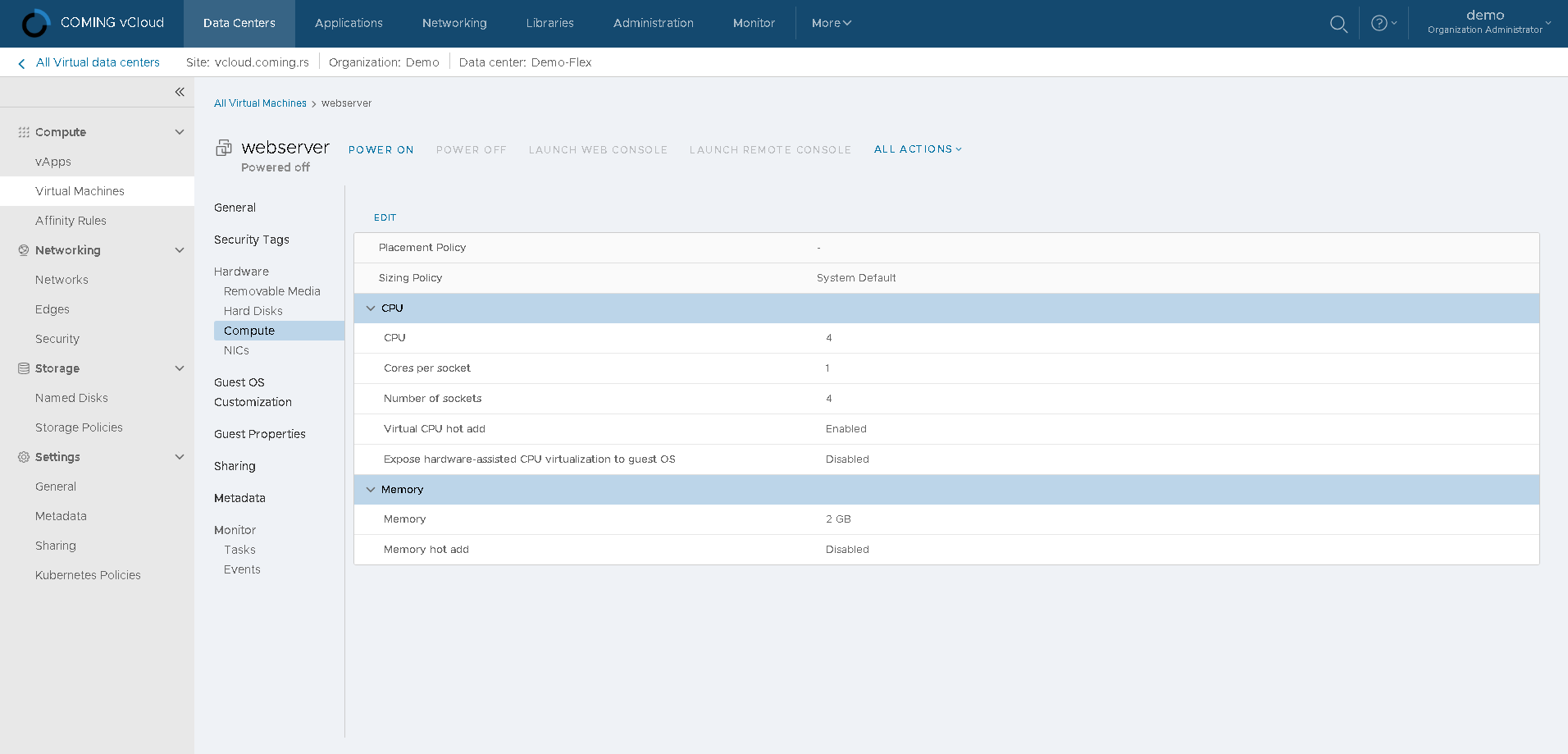
U okviru podmenija virtuelne mašine Details > Hardware korisniku je dostupno podešavanje dodeljenih hardverskih resursa virtuelne mašine.
1. Podesavanje CPU i memorijskih resursa
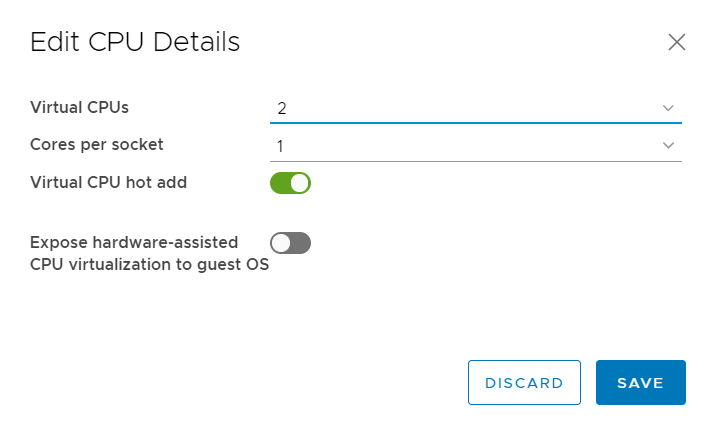
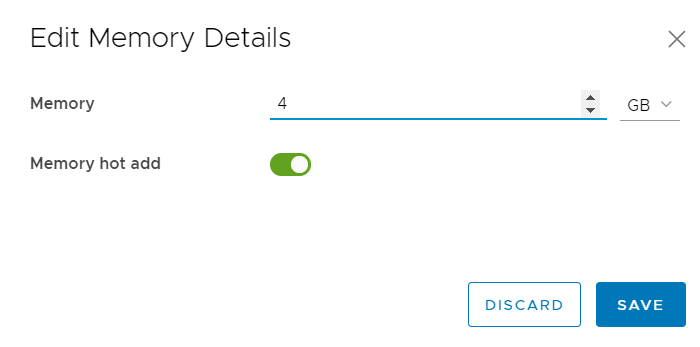
Korisnik odlaskom na Compute podmeni može podešavati broj virtuelnih CPU-ova i core-ova po socket-ima, kao i dodeljenu memoriju virtuelnoj mašini. Dodatno korisnik moze uključiti/isključiti opciju hot add kojom se omogućuje dodavanje memorijskih/procesorskih resursa uključenim virtuelnim mašinama.
2. Podešavanje virtuelnih diskova
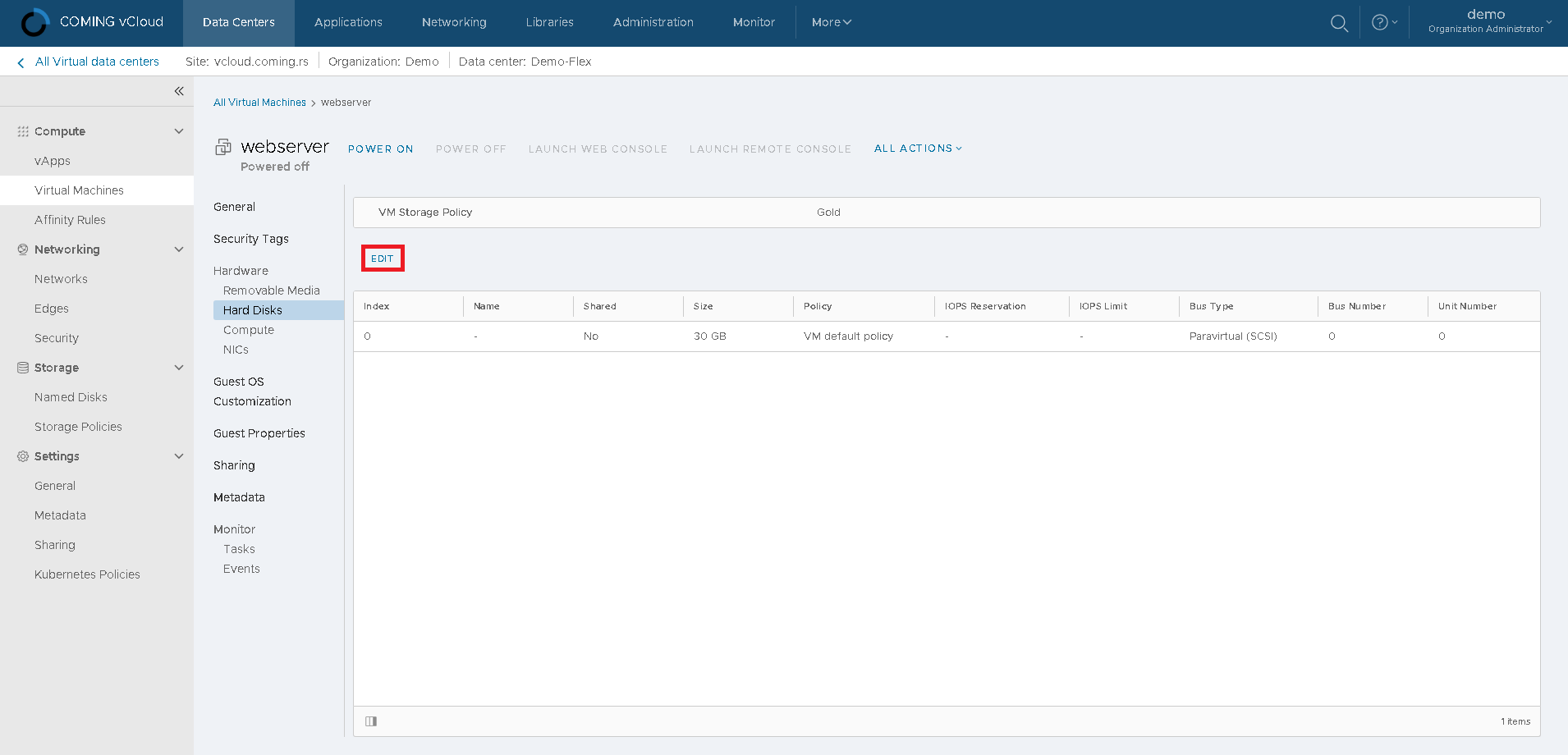
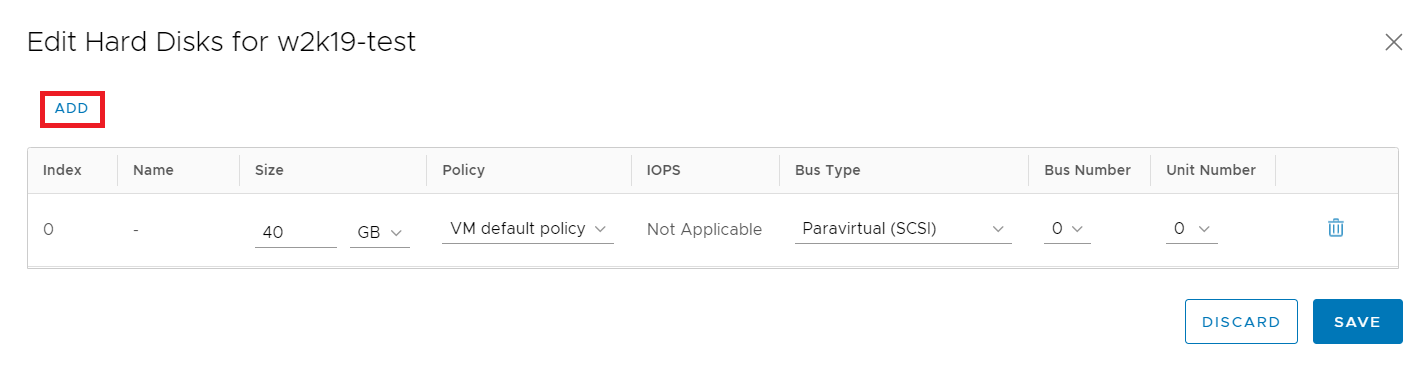
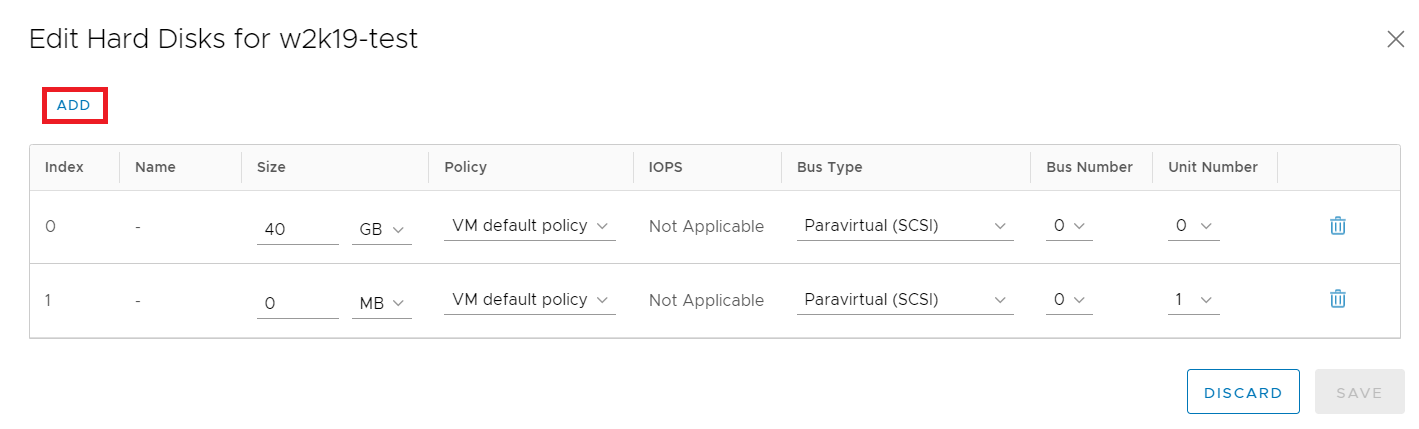
U podmeniju Hard disks virtuelnoj mašini možemo:
- dodati virtuelni hard disk
- povećati kapacitet virtuelnog hard diska
- promeniti storage polisu virtuelnog hard diska
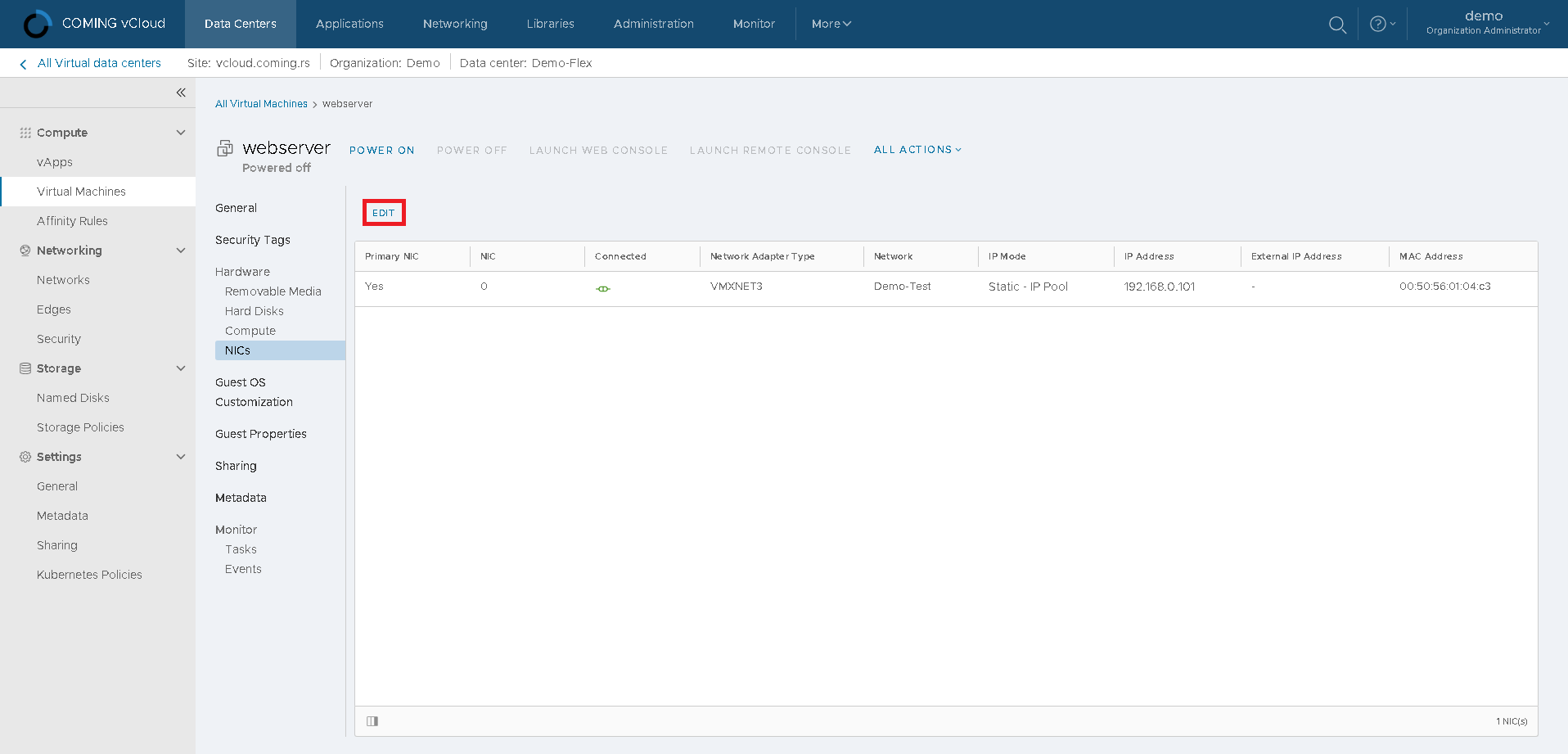
3. Podešavanje virtuelnih mrežnih kartica
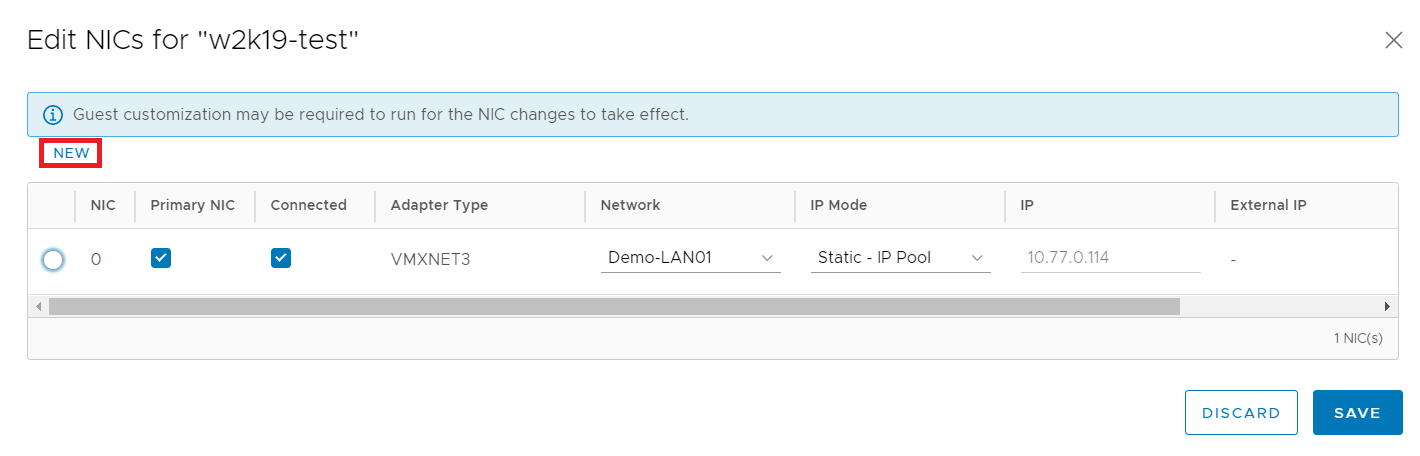
U podmeniju NICs virtuelnoj mašini možemo:
- dodati novi mrežni adapter
- konektovati/diskonektovati mrežni adapter
- adapteru promeniti asociranu virtuelnu mrežu
- promeniti IP alokaciju (DHCP, Static - IP pool, Static- Manual)
- definisati IP adresu
Guest OS Specification
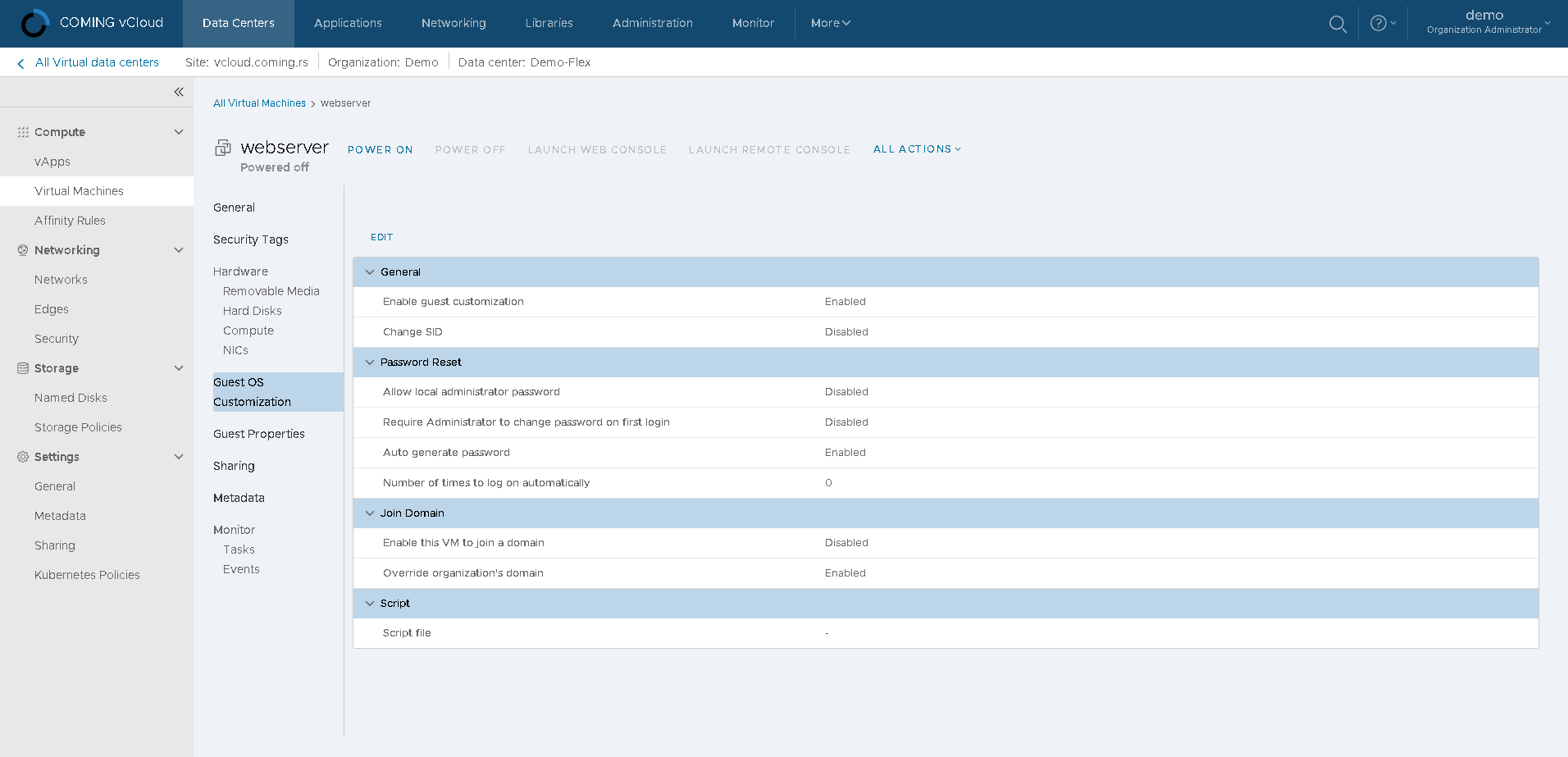
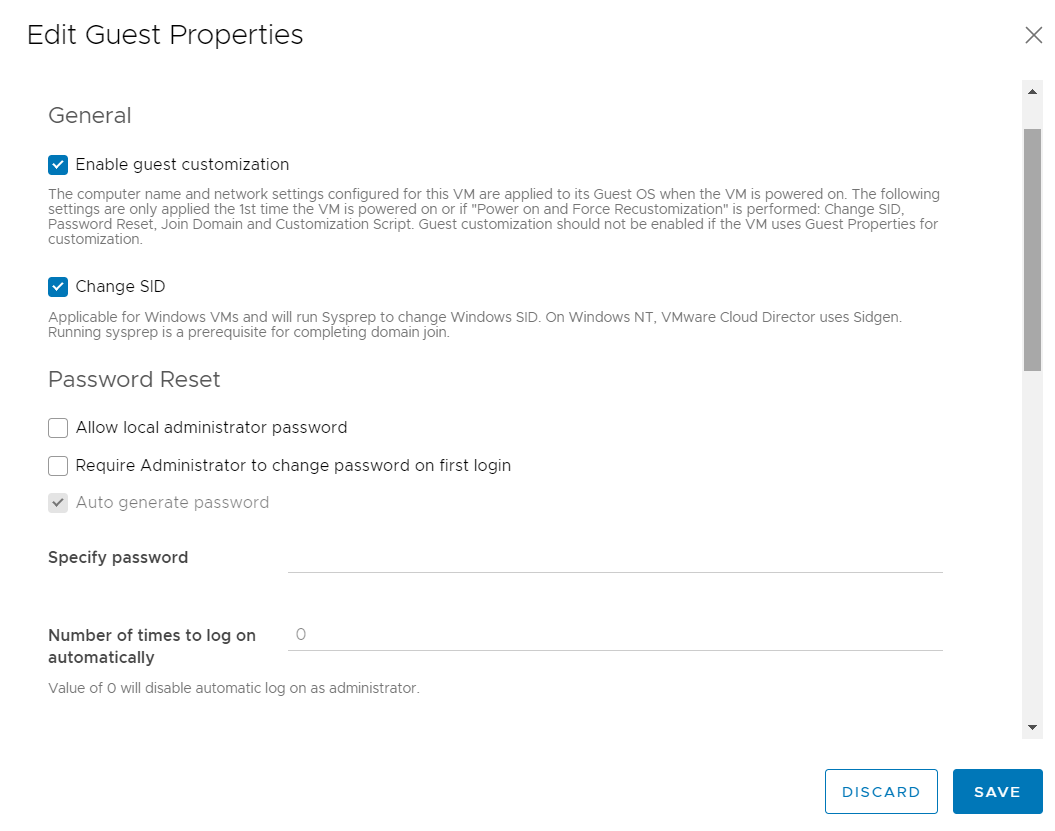
Podmeni Guest OS Customization nam nudi sledeće opcije za virtuelnu mašinu:
- promeniti SID
- izmeniti podešavanja oko resetovanja šifri
- dodati je u domen
- pokrenuti skriptu

Pokretanje i pristup virtuelnoj mašini
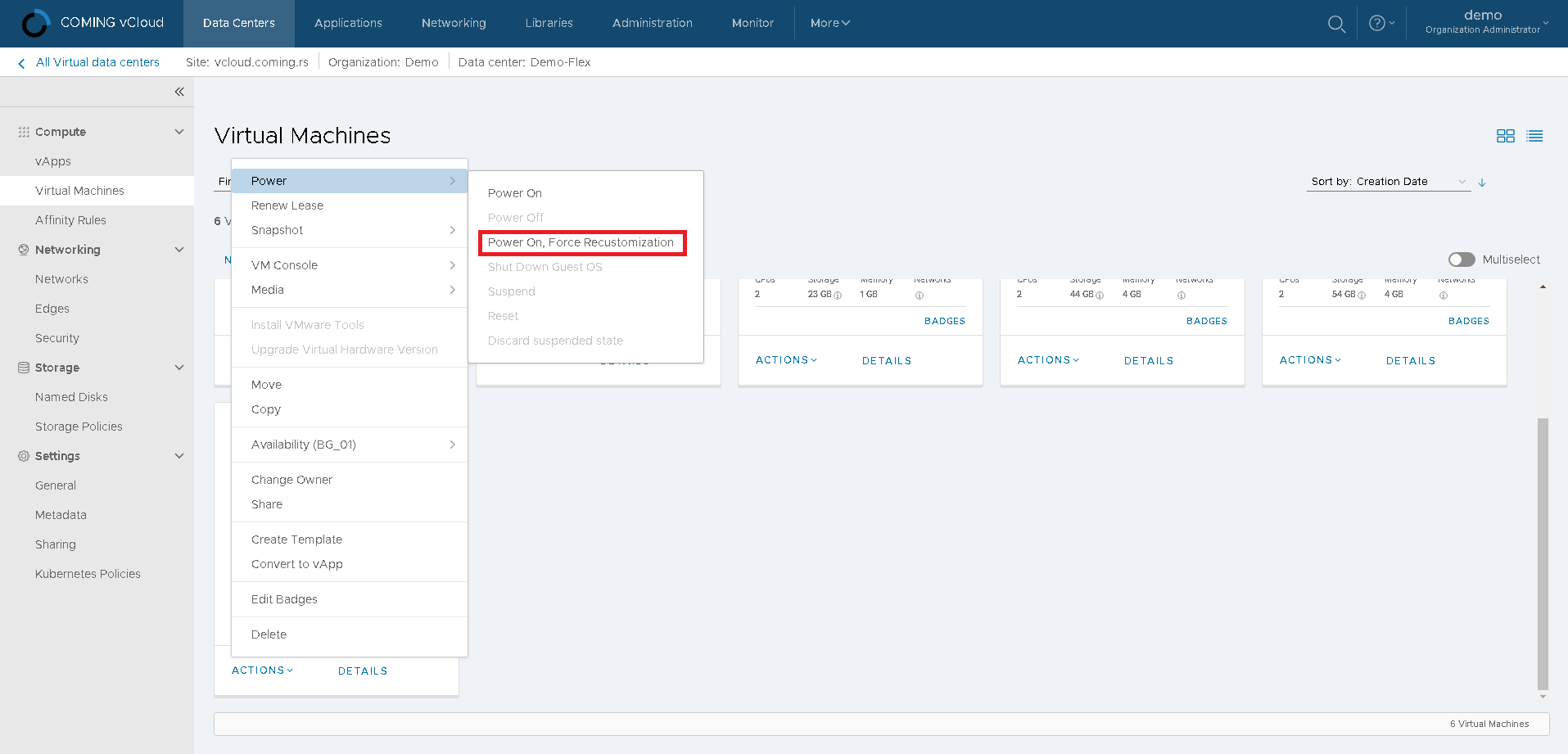
Nakon podešavanja virtuelne mašine, kako bi promene vezane pre svega za njene parametere bile primenjene, potrebno je iz padajućeg menija virtuelne mašine Actions izabrati opciju Power On and Force Recustomization.
Pri gašenju virtuelne mašine, preporučujemo da se koristi opcija Shut Down Guest OS, a da zatim, kada se mašina stvarno ugasi, uradite i Power Off. Po uspešnom Power Off-u ce opcije kao sto su Delete postati dostupne, jer platforma tek nakon uspešnog Power Off-a registruje da je virtuelna mašina stvarno ugašena.
Konzolni pristup virtuelnoj mašini
Kako bi pokrenuli konzolu virtuelne mašine potrebno je iz padajućeg menija virtuelne mašine Actions izabrati opciju Launch Web Console ili Launch Remote Console. Web konzola pruža korisniku pristup kroz browser, dok Remote Console inicira pokretanje aplikacije VMRC. VMRC je aplikacija razvijena od strane VMware-a i može se preuzeti kroz sam portal.
